
Hai trovato una traccia GPX di un itinerario in moto e vuoi sapere come caricare un file GPX su Google Maps? Puoi farlo utilizzando Google My Maps, uno strumento gratuito che permette di importare percorsi GPS, visualizzarli su una mappa personalizzata e consultarli anche dallo smartphone.
Attenzione, però: visualizzare una traccia GPX su Google Maps non significa poterla seguire automaticamente con la navigazione guidata. Google Maps può mostrarti il percorso e aiutarti a raggiungere i punti selezionati, ma non garantisce di seguire tutte le strade e le curve contenute nel file originale.
In questa guida ti spiego passo dopo passo come importare un file GPX, aprirlo sul telefono e utilizzare la mappa per organizzare i tuoi viaggi in moto, chiarendo anche i limiti di Google Maps rispetto a un navigatore GPS dedicato.
Cos’è un file GPX e perché dovresti usarlo
Un file GPX (GPS Exchange Format) è un formato digitale che contiene informazioni geografiche, come tracce GPS, percorsi e punti di interesse. In pratica, permette di salvare e condividere un itinerario, mantenendo le coordinate dei luoghi attraversati.
Per chi viaggia in moto è particolarmente utile perché consente di:
- Pianificare itinerari personalizzati, scegliendo le strade da percorrere.
- Condividere tracce e percorsi con amici e compagni di viaggio.
- Importare itinerari trovati online nelle applicazioni e nei navigatori compatibili.
- Conservare i propri viaggi, per consultarli o ripercorrerli in futuro.
Attenzione, però: un file GPX contiene i dati del percorso, ma non è un navigatore. Per visualizzarlo o seguirlo durante il viaggio serve un’applicazione compatibile. Le funzioni disponibili, comprese la navigazione guidata e la consultazione offline, dipendono dall’app utilizzata.e scoprire nuovi luoghi, un file GPX è il tuo miglior alleato. Insomma, un vero game-changer per i viaggiatori e gli avventurieri!
Come Caricare File GPX su Google Maps da PC
La chiave per utilizzare i file GPX su Google Maps è Google My Maps, uno strumento fantastico che ti permette di creare mappe personalizzate. Ti mostro come fare.
1. Accedi a Google My Maps
- Apri il browser sul tuo computer e vai su Google My Maps.
- Accedi con il tuo account Google (se non l’hai già fatto).
- Clicca su Crea una Nuova Mappa.

2. Importa il File GPX
- Nella tua nuova mappa, vai sulla legenda a sinistra e clicca su Importa, sotto la voce Livello senza titolo

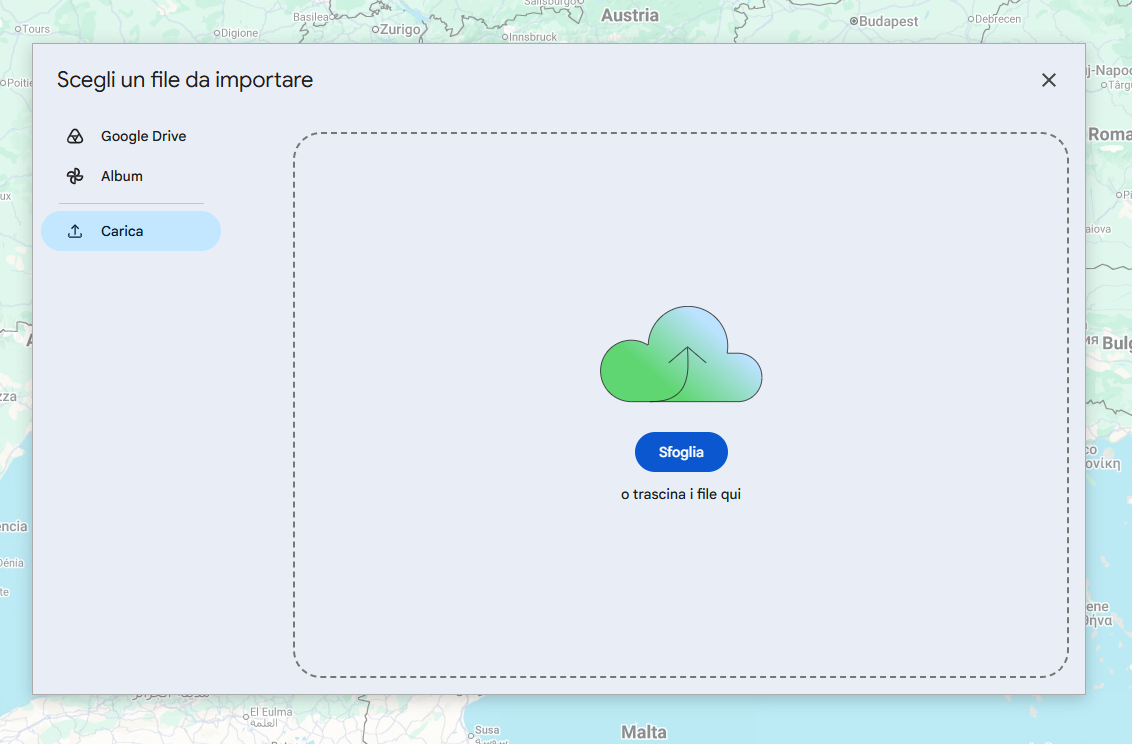
2. Si aprirà una finestra per il caricamento del file. Seleziona Carica e scegli il file GPX salvato sul tuo computer. in alternativa puoi trascinare direttamente il file nella finestra di caricamento.
3. Personalizza la tua mappa GPX
Una volta importato il file GPX in Google My Maps, puoi personalizzare la mappa per renderla più chiara e facile da consultare.
- Assegna un nome alla mappa: clicca su Mappa senza titolo, in alto a sinistra, e inserisci un nome riconoscibile, ad esempio Itinerario dell’Eroica in moto.
- Personalizza l’aspetto della traccia: puoi modificare il colore e lo stile degli elementi importati, quando disponibili, per distinguere meglio il percorso sulla mappa.
- Organizza i livelli: se la mappa contiene più tracce o punti di interesse, utilizza i livelli per organizzare le informazioni e consultarle più facilmente.
Le modifiche vengono salvate automaticamente in Google My Maps, quindi non è necessario premere un pulsante di salvataggio.
4. Condividi o esporta la tua mappa
Una volta importata e personalizzata la traccia GPX, puoi condividere la mappa con i tuoi compagni di viaggio oppure esportarla per utilizzarla con altre applicazioni.
- Condividi la mappa: clicca su Condividi nel pannello a sinistra di Google My Maps. Puoi ottenere un link da inviare agli amici, scegliendo le autorizzazioni di accesso più adatte.
- Esporta la mappa: clicca sul menu con i tre puntini accanto al nome della mappa e seleziona Esporta in KML/KMZ.
Attenzione al formato! La mappa esportata da Google My Maps non viene scaricata come file GPX, ma in formato KML o KMZ. Si tratta di formati utilizzati per rappresentare percorsi, punti di interesse e altre informazioni geografiche. Possono essere aperti con applicazioni compatibili, come Google Earth o altre piattaforme, senza doverli necessariamente convertire.
Tuttavia se ti serve un file GPX, puoi convertire il KML esportato da Google My Maps utilizzando uno di questi strumenti online:
- Aspose – Convertitore KML in GPX: carica il file KML, seleziona GPX come formato di destinazione e scarica il risultato.
- AnyConv – Convertitore KML in GPX: carica il file KML, avvia la conversione e scarica il nuovo GPX.
Entrambi i servizi propongono la conversione online gratuita da KML a GPX, senza dover installare programmi sul computer.
Come aprire un file GPX su Google Maps da smartphone
Hai importato il tuo file GPX in Google My Maps e ora vuoi aprirlo sullo smartphone? Puoi farlo direttamente dall’app Google Maps, accedendo alla mappa personalizzata che hai creato. Ecco come procedere, passo dopo passo.
Passaggio 1 – Apri l’app Google Maps
Apri l’app e assicurati di utilizzare lo stesso account Google con cui hai creato la mappa.
Passaggio 2 – Tocca “Tu”
Tocca Tu, nella barra inferiore dell’app.

Passaggio 3 – seleziona “Mappe”
Scorri in basso fino alla sezione Mappe e seleziona la mappa che hai creato con My Maps.

Passaggio 4 – Seleziona il tuo percorso GPX
Il percorso GPX sarà visualizzato sulla mappa, insieme agli eventuali punti di interesse che hai inserito.
Google Maps segue automaticamente la traccia GPX?
No. La navigazione verso un punto selezionato non equivale a seguire l’intero percorso GPX. Google Maps può calcolare un itinerario differente da quello che hai importato, facendoti perdere le strade panoramiche o le deviazioni indicate sulla mappa gpx originaria.
Se vuoi una navigazione guidata che rispetti il tracciato originale, valuta un’applicazione o un navigatore progettato per gestire percorsi GPX.
E per l’utilizzo offline? Le mappe offline scaricate con Google Maps sono una funzionalità distinta dalle mappe personalizzate di My Maps. Non devi quindi considerare l’importazione del GPX una garanzia di poter seguire quella traccia senza connessione.
E se utilizzi un display CarPlay o Android Auto sulla moto?
Puoi visualizzare e utilizzare Google Maps anche su uno schermo da manubrio compatibile con Apple CarPlay o Android Auto, senza dover tenere lo smartphone esposto sul supporto.
Attenzione, però: le mappe personalizzate create con Google My Maps non sono normalmente visualizzabili direttamente su questi display. Potrai utilizzare la navigazione di Google Maps, ma non seguire automaticamente la traccia GPX importata.
Problemi con il file GPX? Ecco cosa fare
Se Google My Maps non carica il tuo file GPX oppure il percorso appare incompleto, niente panico! Ecco qualche semplice controllo da fare:
- Il file GPX non si carica? Verifica che sia nel formato corretto (.gpx), che non sia danneggiato o troppo grande.
- Il percorso è incompleto o diverso dall’originale? Controlla la traccia con un visualizzatore GPX. Potrebbe contenere troppi punti o elementi che Google My Maps non riesce a importare correttamente.
Se il problema persiste, prova a semplificare la traccia con un editor GPX oppure a convertirla in formato KML e ripetere l’importazione.
Perché scegliere Google Maps per i file GPX?
Google Maps, insieme a Google My Maps, è una soluzione gratuita e intuitiva per visualizzare tracce GPX, organizzare itinerari personalizzati e consultarli anche dallo smartphone.
È particolarmente comodo per pianificare un viaggio in moto, anche se, come abbiamo visto, presenta alcuni limiti nella navigazione guidata.
Se preferisci utilizzare lo smartphone senza acquistare un navigatore GPS dedicato, esistono applicazioni specifiche per motociclisti che permettono di importare una traccia GPX e navigare l’itinerario con indicazioni vocali.
- Kurviger: permette di importare file GPX, modificare i percorsi e verificare eventuali differenze rispetto alla traccia originale. Le funzioni base sono gratuite, mentre per la navigazione guidata con indicazioni vocali e le mappe offline occorre l’abbonamento Tourer+ (29,99 €/anno).
- Calimoto: consente di importare tracce GPX, personalizzare itinerari e scoprire percorsi motociclistici ricchi di curve. È disponibile una versione gratuita per la pianificazione, ma per la navigazione vocale e le mappe offline serve Premium (circa 59,99 €/anno).
Un altro vantaggio? Kurviger e Calimoto sono compatibili anche con Apple CarPlay e Android Auto. Se sulla tua moto utilizzi un display dedicato, puoi quindi navigare gli itinerari direttamente sullo schermo da manubrio, senza acquistare un navigatore GPS tradizionale. Restano necessari gli eventuali abbonamenti previsti per le funzioni di navigazione.
Entrambe supportano anche i file KML esportati da Google My Maps. Ricorda però di controllare sempre il percorso importato: alcuni tratti potrebbero essere ricalcolati diversamente dalla traccia originale.
Prezzi verificati il 9 novembre 2026: Kurviger sul sito ufficiale e Calimoto sull’App Store italiano. Le tariffe possono variare in base alla piattaforma e alle offerte disponibili.
È proprio quello che faccio durante i miei viaggi in moto!
Non utilizzo un navigatore GPS dedicato e, per riuscire a seguire i miei itinerari con Google Maps, ho sviluppato un piccolo stratagemma: inserisco alcuni segnaposto strategici lungo la traccia GPX e li utilizzo per guidare la navigazione da una tappa all’altra, evitando per quanto possibile che Google Maps mi porti su strade diverse da quelle che ho scelto.
Non è una navigazione automatica della traccia GPX, ma è un metodo gratuito che utilizzo personalmente.
Ti mostrerò come funziona, passo dopo passo, con un esempio pratico, nella mia prossima guida dedicata a come usare Google Maps come navigatore con una traccia GPX.
Prima di togliere il casco…
Ora sai come caricare un file GPX su Google Maps, personalizzare la tua traccia con Google My Maps e consultarla direttamente sullo smartphone.
Anche se Google Maps presenta alcuni limiti nella navigazione delle tracce GPX, rimane uno strumento gratuito e versatile per organizzare i tuoi itinerari in moto.
E se vuoi sfruttarne ancora meglio le potenzialità, scopri tutti i miei consigli nell’articolo Come usare Google Maps in moto: una navigazione top.
Hai già provato a importare un file GPX su Google Maps? Raccontami la tua esperienza nei commenti e condividi eventuali difficoltà: potrebbero essere utili anche ad altri motociclisti!
Non tenere questa guida tutta per te: condividila con i tuoi amici motociclisti o amanti dell’avventura! Per non perderti altri consigli e itinerari imperdibili, seguici sui social e iscriviti alla nostra newsletter.
Allaccia il casco e via, il mondo ti aspetta!


Pingback: Come aggiungere più di 10 tappe su Google Maps ‣ Teste Di Casco
Pingback: Come usare Google Maps in moto: una navigazione top ‣
ciao, ma una volta arrivato al punto di partenza della mappa, google mi fa seguire il tracciato o serve solo da cartina geografica.